

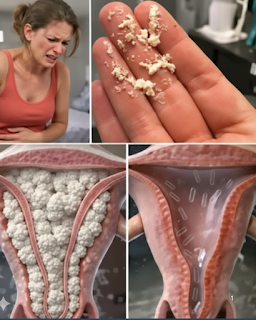
Les pertes vaginales sont une partie totalement normale et saine de la physiologie féminine à tout âge après la puberté. Elles sont produites par les glandes du col de l’utérus et du vagin, et remplissent plusieurs fonctions importantes : nettoyer le vagin, le maintenir lubrifié, protéger contre les infections et préserver un environnement acide sain (pH 3,8–4,5).
Cependant, des changements de couleur, de consistance, de quantité, d’odeur ou la présence de symptômes associés peuvent signaler un problème nécessitant une attention particulière — allant de déséquilibres bénins à des infections, ou plus rarement, à des affections plus graves.
Pertes vaginales normales – À quoi s’attendre
Aspect et consistance
- Transparentes ou blanches
- Fines et aqueuses (surtout au milieu du cycle, autour de l’ovulation)
- Épaisses et collantes (avant ou après les règles)
- Blanchâtres ou crémeuses (fréquent en phase lutéale ou pendant la grossesse)
Quantité
Elle varie fortement d’une femme à l’autre et selon le cycle — allant de presque rien à 1–2 cuillères à café par jour au pic de l’ovulation.
Odeur
Légère ou inexistante — peut être légèrement musquée ou acidulée en raison des lactobacilles (bonnes bactéries).
Variations liées au cycle
- Phase folliculaire (jours 1–14) : généralement transparentes et aqueuses, augmentent vers l’ovulation
- Ovulation (vers le jour 14) : aspect « blanc d’œuf » (élastique, glissant)
- Phase lutéale (jours 15–28) : plus épaisses, blanches/crémeuses
- Ménopause / post-ménopause : beaucoup moins de pertes, souvent sécheresse ou pertes minimes