
El discurso de graduación: el día que honré a la madre que me eligió
Me llamo Sarah Mitchell y tengo veintiocho años. Lo que voy a contarles es la historia de cómo perdí a mi familia biológica a los trece años y encontré una verdadera en el lugar más inesperado: una habitación de hospital estéril que olía a antiséptico y a desamor. Esta no es una historia de perdón ni de reconciliación. Trata sobre la justicia, las consecuencias y la profunda diferencia entre quienes se consideran padres y quienes se ganan ese título.
Antes de contarles lo que pasó en esa ceremonia de graduación, cuando mi madre biológica se quedó congelada en su asiento mientras 847 personas me miraban honrar a la mujer que realmente me crió, necesito llevarlos de regreso a donde todo comenzó.
De regreso al Hospital St. Mary, habitación 314, en una tarde gris de martes de octubre.
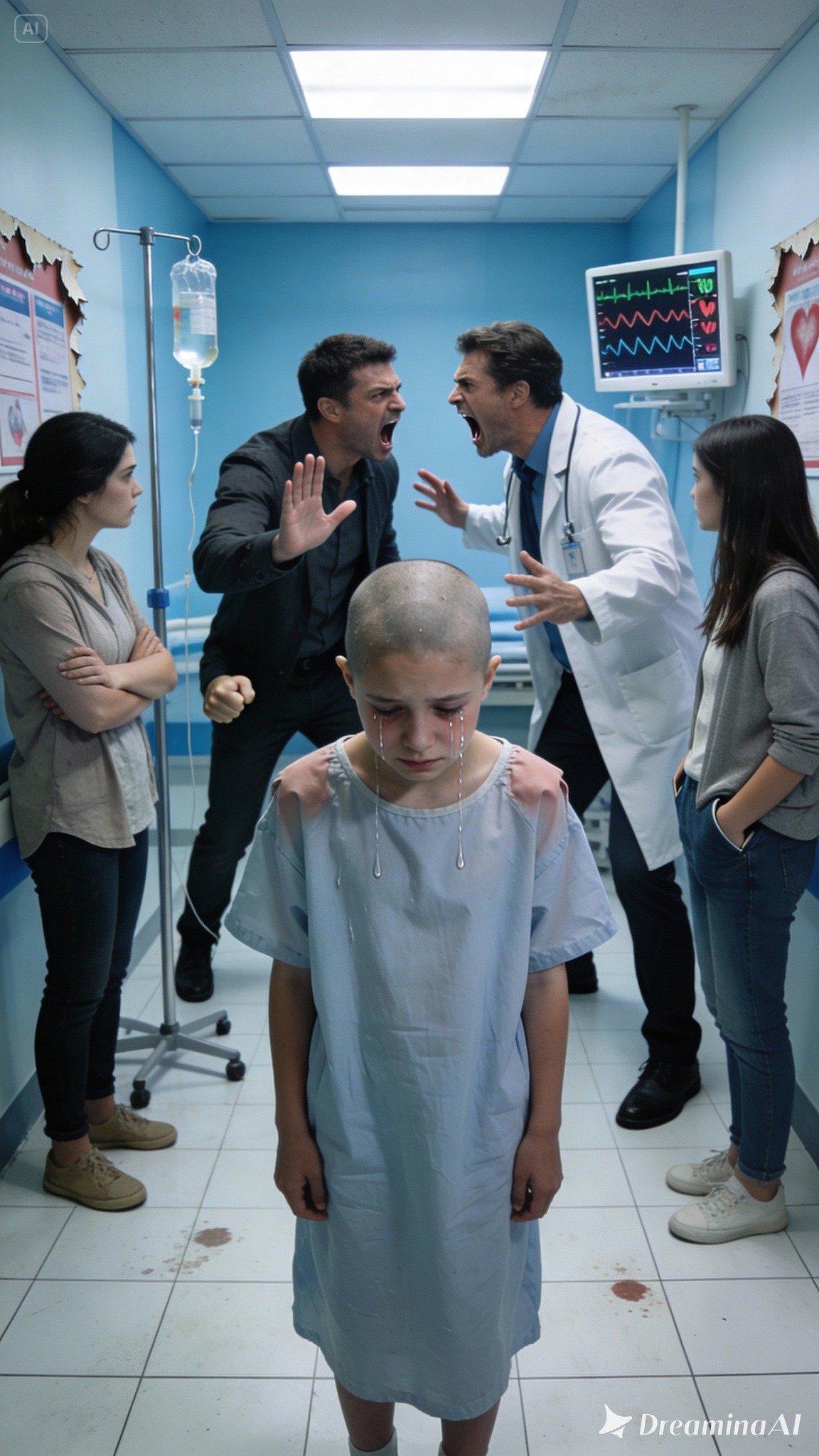
Tenía trece años, sentada sobre el papel arrugado de una mesa de reconocimiento, con las piernas colgando porque aún era pequeña para mi edad. Llevaba una de esas batas de hospital frágiles que nunca cerraban bien por la espalda, temblando no solo de frío, sino de un miedo que se me había instalado en los huesos.
El Dr. Patterson acababa de explicarles a mis padres mi diagnóstico: leucemia linfoblástica aguda .
“Si bien es el tipo de cáncer infantil más común”, dijo, intentando suavizar el golpe con estadísticas, “también es uno de los más tratables. Con quimioterapia agresiva, la tasa de supervivencia de Sarah ronda el 85-90%”.
«Buenas probabilidades», repetía, como si intentara convencerse a sí mismo. «Muy buenas probabilidades».
Mi madre, Linda , estaba sentada en la silla de plástico junto a la ventana, mirando fijamente una marca en el suelo de linóleo. No me había mirado desde que entramos. Mi padre, Robert , estaba de pie con los brazos cruzados, con la cara cada vez más roja, y una vena en la sien le latía peligrosamente. Mi hermana mayor, Jessica , de dieciséis años por aquel entonces, estaba apoyada en la pared, enviando mensajes de texto, sin apenas prestar atención a que su hermana pequeña se estaba muriendo.
“El protocolo de tratamiento será intensivo”, continuó el Dr. Patterson, abriendo unas historias clínicas en su tableta que me parecieron desconocidas. “Estamos considerando aproximadamente dos o tres años de quimioterapia. La primera fase es la terapia de inducción, que dura aproximadamente un mes. Sarah necesitará estar hospitalizada la mayor parte de ese tiempo”.
"¿Cuánto cuesta?"
Eso fue lo primero que dijo mi padre. No "¿Se va a poner bien?". Ni "¿Qué podemos hacer para ayudar?". Solo... "¿Cuánto?".
El Dr. Patterson se aclaró la garganta, desconcertado por un momento. «Con su seguro, usted será responsable de aproximadamente el 20% de los costos. Durante todo el tratamiento, eso podría suponer entre sesenta y cien mil dólares de desembolso personal. Pero contamos con programas de asistencia financiera, planes de pago...».
La risa de mi padre fue áspera, un ladrido de incredulidad. "¿Me estás diciendo que tenemos que pagar cien mil porque se enfermó?"
—Robert —dijo mi madre en voz baja, finalmente levantando la vista, pero sin mirarme—. Quizás…
"Señor, entiendo que esto es abrumador", intervino el Dr. Patterson con voz firme. "Pero el pronóstico de Sarah es excelente. Con tratamiento, tiene todas las posibilidades de superar esto y llevar una vida completamente normal".
—Jessica va a solicitar plaza en la universidad el año que viene —dijo mi padre, como si el doctor no hubiera hablado—. Yale. Princeton. Sacó un 1520 en el SAT. Llevamos ahorrando para su educación desde que nació.
La sala quedó en silencio. El Dr. Patterson nos miró a mis padres y a mí, visiblemente incómodo. «Quizás deberíamos hablar de esto en privado. Sarah no necesita saber nada de la logística».
—Sarah necesita comprender la realidad —lo interrumpió mi padre. Finalmente me miró, y no había nada en sus ojos. Ni amor. Ni preocupación. Solo frío cálculo—. Tenemos ciento ochenta mil dólares en el fondo universitario. Son para la educación de tu hermana. Para su futuro. No vamos a malgastarlos en facturas médicas.